Construisez des labs réseau visuellement. Lancez-les partout.
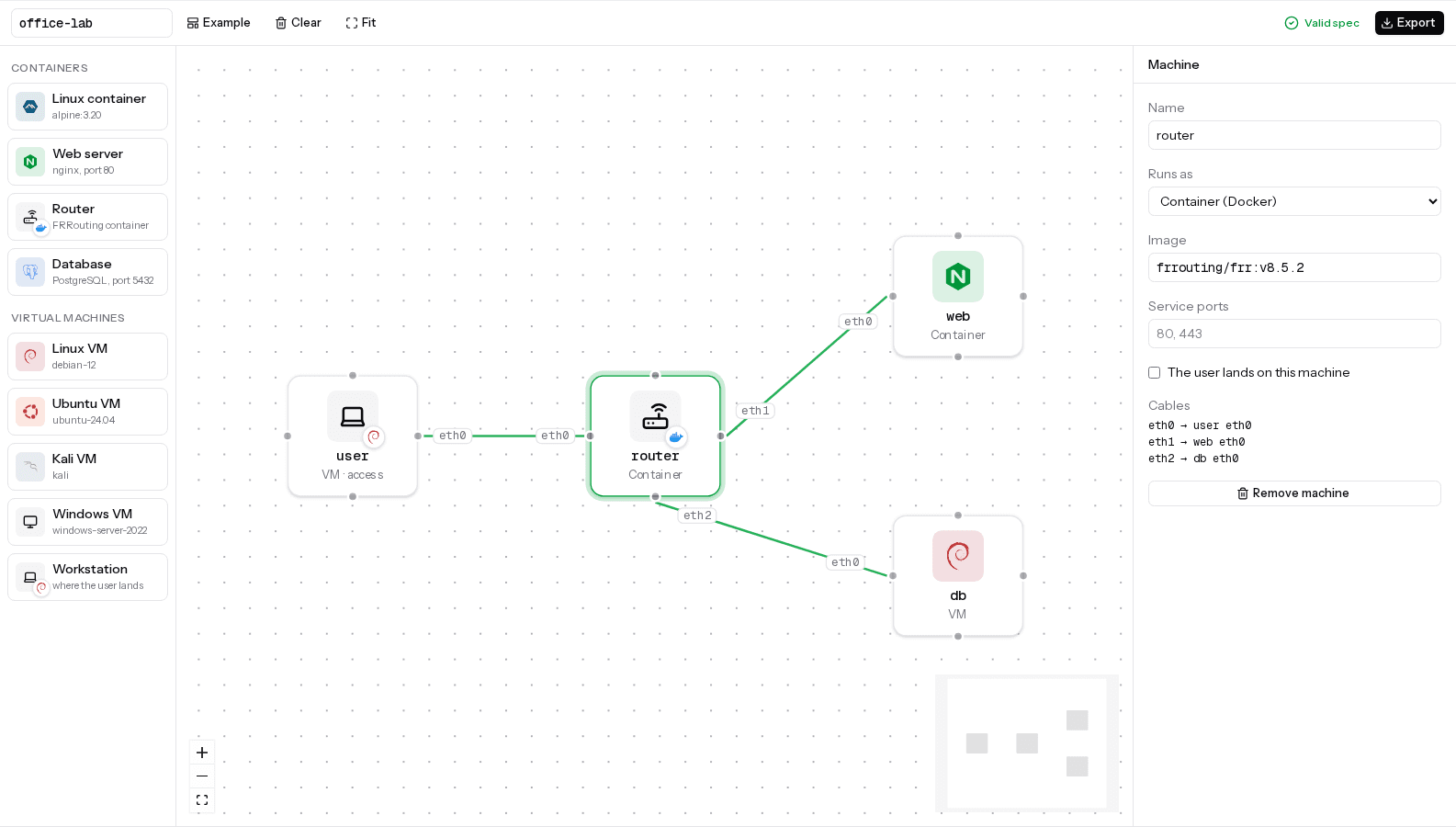
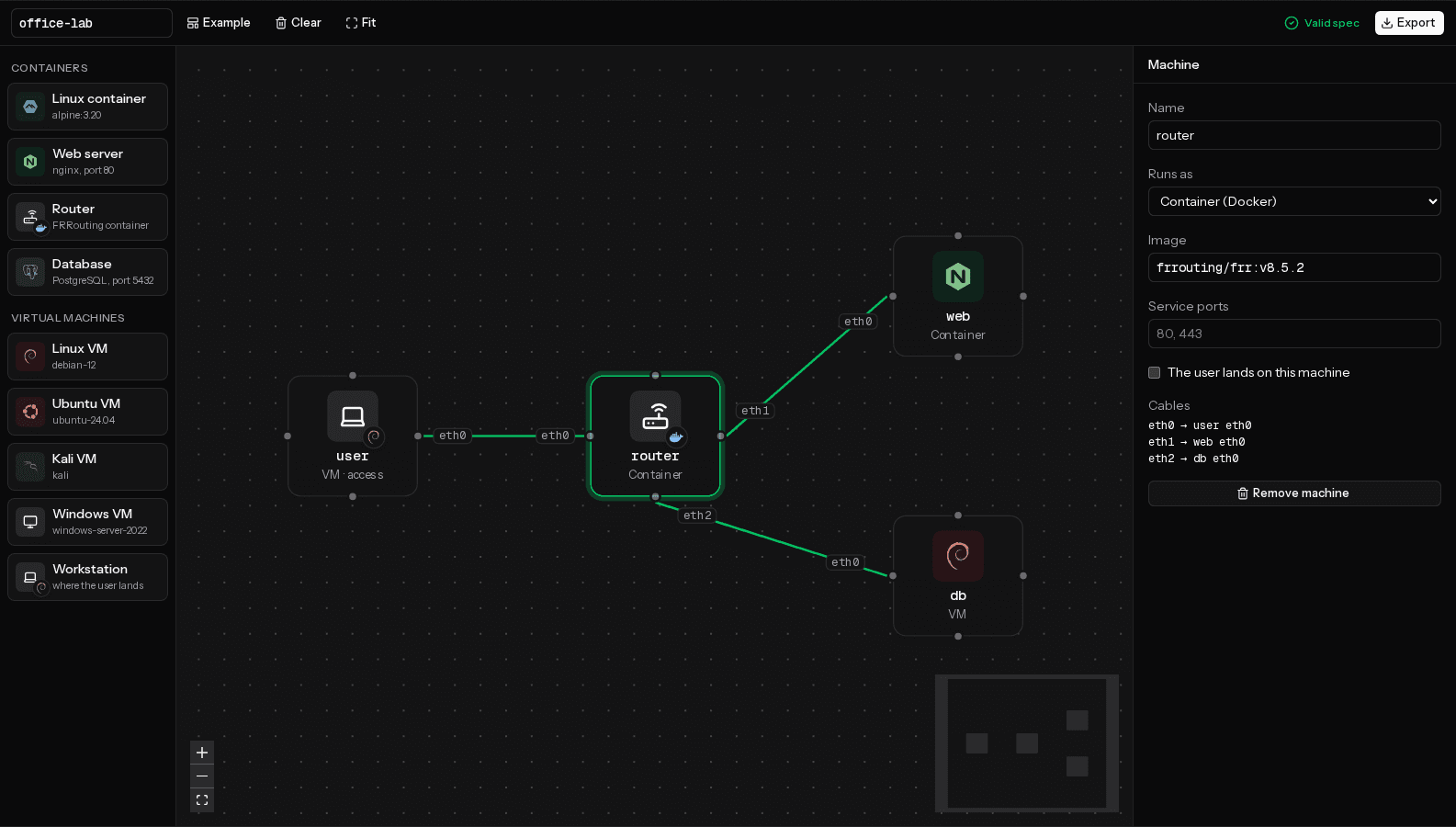
Isothrum est un éditeur façon GNS3 pour conteneurs, VM, switchs et routeurs. Dessinez votre lab, câblez-le et obtenez des fichiers prêts à lancer pour Docker, Vagrant, Proxmox et le cloud.
Exporte vers
- Docker Compose
- Vagrant
- Proxmox
- Kubernetes
- AWS
- Azure
- Google Cloud
- DigitalOcean
- Linode
- Oracle Cloud
eth0Fonctionnalités
Tout pour concevoir un lab, rien à installer
Isothrum transforme un dessin en fichiers qui le construisent : vous travaillez sur le lab, pas sur la tuyauterie.
Dessinez comme dans GNS3
Glissez des équipements sur le canevas et câblez-les port à port. Le nom des ports s’affiche au bout de chaque câble, et un projet GNS3 s’ouvre comme un lab.
Conteneurs et VM côte à côte
Placez des images Docker à côté de VM Debian, Ubuntu, Kali ou Windows et câblez-les dans le même lab.
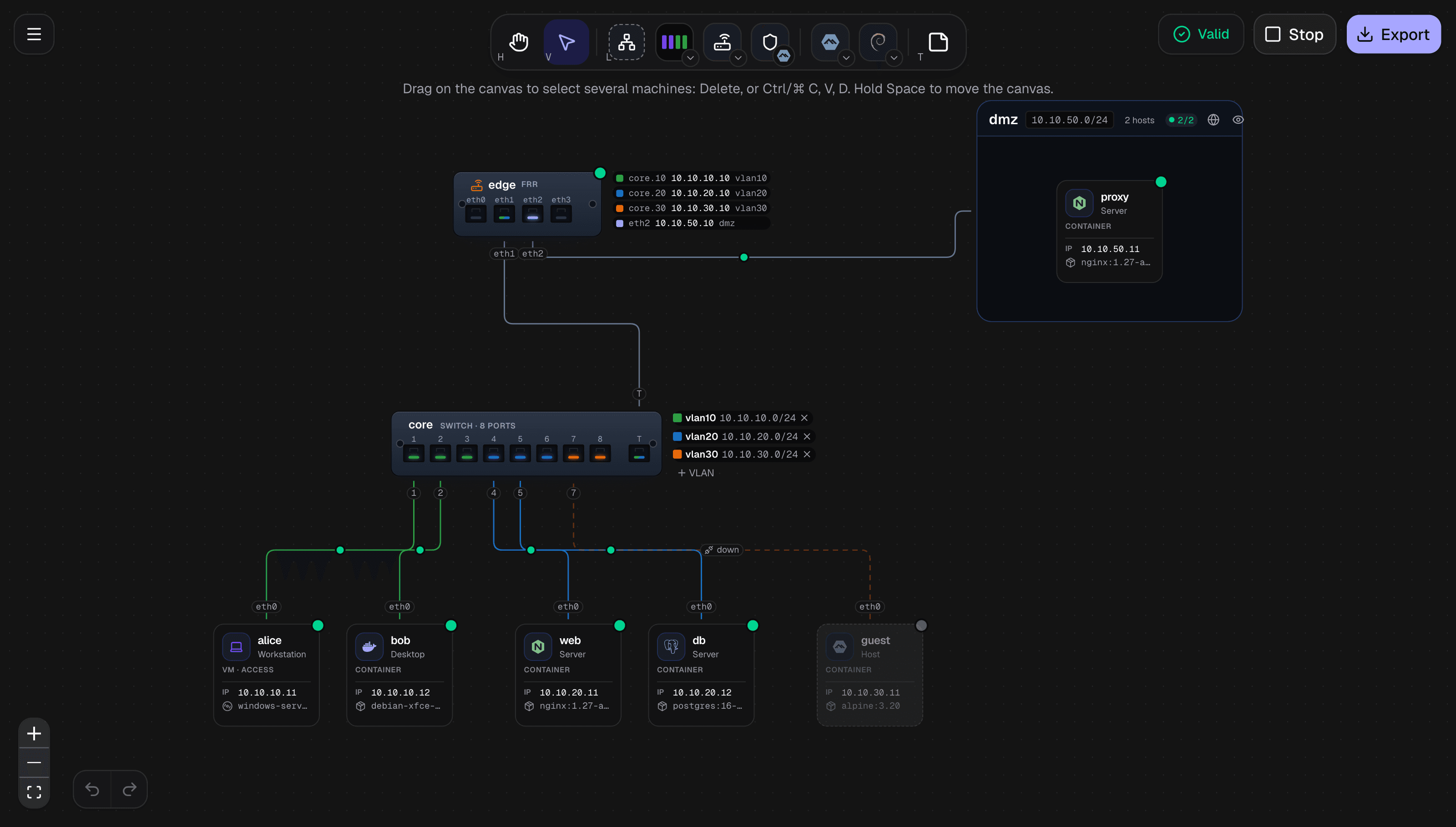
Switchs, VLAN et routeurs
Affectez des VLAN et un trunk aux ports d’un switch. Routez entre les réseaux avec un routeur automatique, ou avec un routeur que vous configurez : FRR, ou Cisco IOS avec vos propres images.
Des liens qui se comportent comme les vrais
Ajoutez latence, gigue, perte de paquets ou limite de débit à un câble ou à tout un LAN, et voyez comment vos applications s’en sortent sur un réseau lent ou instable.
Un lab, plusieurs environnements
Un lab de conteneurs tourne sur Docker Compose, Kubernetes ou une VM dans le cloud ; un lab de VM sur Vagrant, Proxmox ou des VM cloud (AWS, Azure, Google Cloud, DigitalOcean, Linode, Oracle Cloud). Mélangez les deux, et il tourne avec Vagrant.
Vérifié pendant que vous dessinez
Chaque modification est validée par Isoloom. En cas d'erreur, vous voyez quelle machine est en cause et quoi faire.
Prêt pour la salle de réunion
Passez du croquis dessiné à la main au style business : switchs et routeurs dessinés comme du matériel, machines en cartes avec leurs adresses, câbles à angle droit. Un schéma à mettre dans un rapport ou à montrer à un client.
Confidentiel par conception
Le moteur tourne dans votre navigateur en WebAssembly. Votre lab n'est jamais envoyé : il reste sur votre machine.
Un fichier qui vous appartient
Votre lab est un isoloom.yml : du YAML lisible, à versionner dans Git, à modifier à la main et à lancer avec la ligne de commande Isoloom.
eth1Fonctionnement
D'un dessin à un lab qui tourne, en trois étapes
- 1
Dessinez
Déposez des machines sur le canevas et tirez un câble entre deux d'entre elles. Choisissez une image ou un OS pour chacune.
- 2
Téléchargez
Un clic vous donne un zip avec l'isoloom.yml et les fichiers de chaque environnement où votre lab peut tourner.
- 3
Lancez
Lancez-le avec l’outil que vous avez déjà, ou en un clic dans l’application de bureau. Le même lab se comporte de la même façon sur chaque cible.
$ unzip office-lab.zip -d office-lab && cd office-lab# One command for any target, with Isoloom$ isoloom run docker # a lab of containers$ isoloom run vagrant # a lab of VMs$ isoloom run hybrid # containers and VMs together$ isoloom run cloud-docker --cloud aws$ isoloom down docker # and tear it down# Or with the tool itself$ docker compose -f .isoloom/docker/compose.yml up -d$ cd .isoloom/vagrant && vagrant upeth2Application de bureau
Lancez le lab sur votre propre ordinateur
L’application de bureau Isothrum lance ce que vous dessinez, avec Docker ou Vagrant, et vous donne ce que vous attendez d’un lab en marche.
Télécharger Isothrum
Choisissez l’installeur de votre ordinateur.
Windows
64 bits
Pas encore signé. Windows SmartScreen peut vous demander de confirmer : cliquez sur Informations complémentaires, puis sur Exécuter quand même.
macOS
Apple Silicon et Intel
Pas sûr ? Menu Pomme > À propos de ce Mac indique votre puce.
Linux
64 bits
Lancer un lab demande Docker, et Vagrant pour un lab avec des VM. Wireshark est facultatif, pour la capture en direct.
Tous les téléchargements et notes de version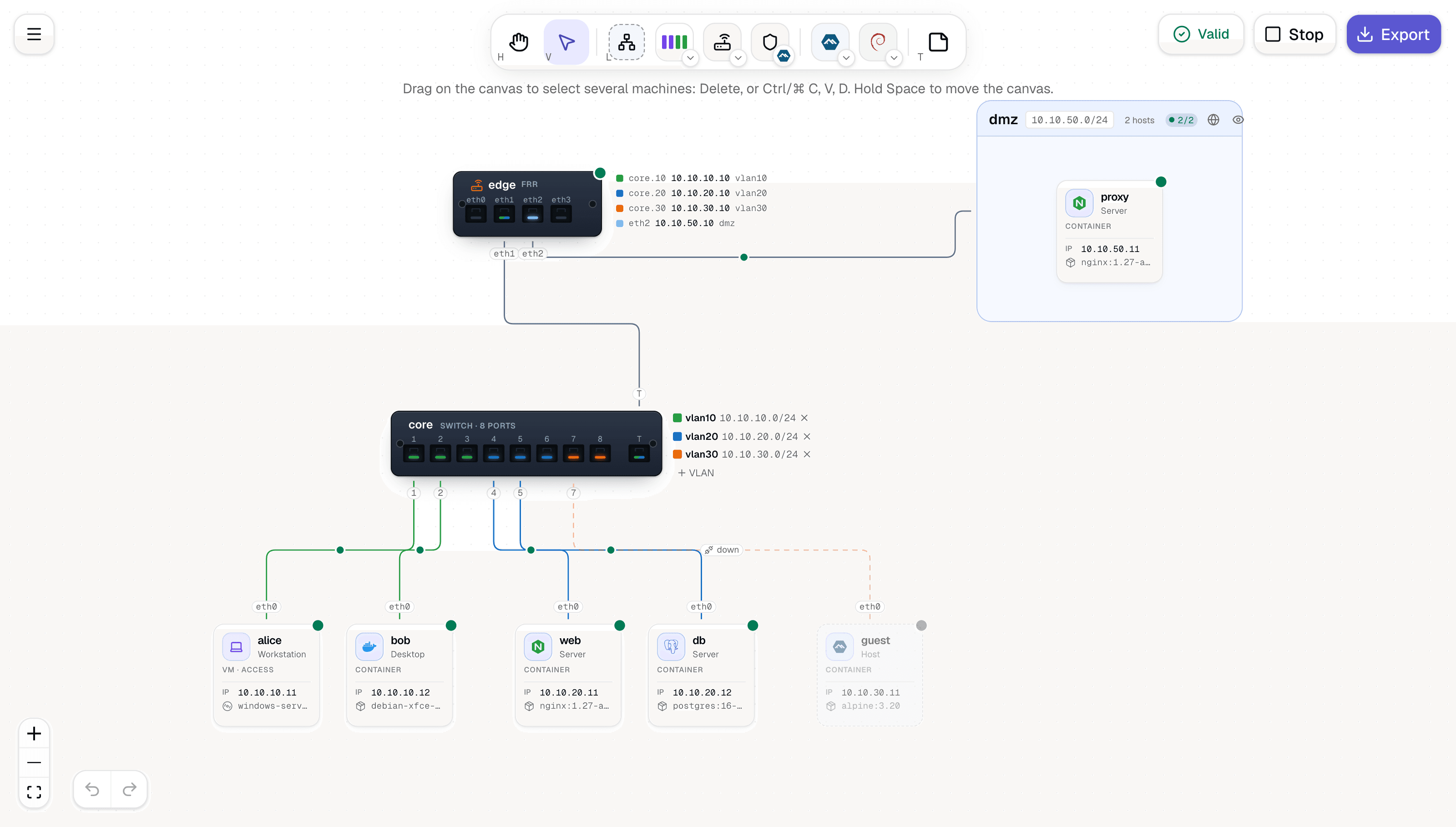
Lancement en un clic
Lancer démarre le lab avec Docker, ou avec Vagrant s’il contient des VM ; Arrêter le supprime. Pas de ligne de commande, pas de fichiers à gérer.
Consoles et écrans
Double-cliquez sur une machine pour un shell, ou connectez-vous en SSH à un routeur Cisco. Un bureau ou une VM ouvre son écran en VNC.
Capture de paquets
Clic droit sur un câble ou un LAN pour capturer son trafic, en direct dans Wireshark ou dans un fichier .pcap.
État en direct
Chaque machine indique si elle tourne, démarre ou est arrêtée, et chaque câble s’il fait passer du trafic, lu sur les machines elles-mêmes.
Cassez-le exprès
Suspendez un lien, arrêtez ou redémarrez une machine, et prenez un instantané pour la remettre dans son état d’avant.
Fonctionne hors ligne
L’éditeur est intégré : concevez et lancez des labs sans connexion, et démarrez un lab à l’ouverture de l’application.
eth3Pensé pour apprendre et pour travailler
Pensé pour apprendre et pour travailler
Un lab est le moyen le plus rapide de comprendre un réseau. Avec Isothrum, en monter un prend quelques minutes, pas un après-midi, que vous étudiiez, enseigniez ou prépariez un changement.
Étudiants
Entraînez-vous au réseau, à Linux et à la sécurité sur un lab que vous pouvez casser et reconstruire en quelques minutes.
Enseignants et formateurs
Concevez un lab une fois et donnez le même zip à chaque élève. Il tourne pareil sur leur portable ou dans le cloud.
Équipes réseau et IT
Modélisez un changement avant de le faire, testez-le dans un lab qui se comporte comme la production, et présentez l’architecture dans un schéma clair.
Homelabs et CTF
Esquissez un environnement, lancez-le sur Docker aujourd'hui et déplacez-le sur Proxmox ou dans le cloud demain.
eth4GNS3
Isothrum et GNS3
GNS3 est la référence pour émuler le matériel réseau des constructeurs. Isothrum s’adresse aux labs de conteneurs, de VM et d’équipements réseau que vous voulez dessiner vite et lancer partout.
| Isothrum | GNS3 | |
|---|---|---|
| Dans le navigateur, rien à installer | Oui | Non |
| Conteneurs et VM dans un même lab | Oui | Oui |
| Switchs avec VLAN et trunks | Oui | Oui |
| Cisco IOS avec vos propres images | Oui | Oui |
| Export vers Docker, Vagrant, Proxmox et le cloud | Oui | Non |
| Consoles, VNC et capture de paquets en direct | Oui | Oui |
eth5FAQ
Questions fréquentes
Isothrum est-il gratuit ?
Oui. L'éditeur tourne dans votre navigateur, sans compte et sans inscription.
Mon lab quitte-t-il mon navigateur ?
Non. Le moteur tourne dans votre navigateur en WebAssembly et votre dessin est enregistré dans le stockage local du navigateur. Le site ne compte que des pages vues anonymes.
De quoi ai-je besoin pour lancer le lab téléchargé ?
Docker pour un lab composé uniquement de conteneurs. Vagrant avec VirtualBox, VMware ou libvirt pour les VM, et pour les labs qui mélangent conteneurs et VM. Terraform et un compte cloud pour le cloud, ou un serveur Proxmox.
Qu'est-ce qu'isoloom.yml ?
La spécification ouverte qu'écrit Isothrum, issue du projet Isoloom. Un seul fichier décrit les machines, les réseaux qui les relient et les services qu'elles exposent ; Isoloom en tire les fichiers de chaque cible.
Puis-je utiliser des images Cisco ou d’autres constructeurs ?
Oui, avec vos propres images : Cisco IOL, IOSv, CSR 1000v et Catalyst 8000v (construites avec vrnetlab) et routeurs Dynamips 7200, chacun avec sa configuration IOS. Isothrum ne fournit pas d’images constructeur ; les routeurs ouverts comme FRRouting fonctionnent directement.
Comment fonctionne le routage entre les réseaux ?
De deux façons. Posez un routeur automatique : les réseaux qu’il relie se joignent, sans rien configurer. Ou utilisez un routeur que vous configurez vous-même, comme FRR ou Cisco IOS, comme dans un vrai réseau.
Puis-je ouvrir un projet GNS3 ?
Oui. Ouvrez un fichier .gns3 depuis le menu : les switchs deviennent des LAN, les nœuds Docker gardent leur image, les nœuds QEMU et VirtualBox deviennent des VM et les routeurs Cisco des routeurs. Ce qui ne peut pas être repris est listé, jamais ignoré en silence.
Existe-t-il une application de bureau ?
Oui. L’application de bureau Isothrum lance votre lab sur votre ordinateur avec Docker ou Vagrant, avec consoles, écrans VNC, capture de paquets dans Wireshark et état en direct. Elle existe pour Windows, macOS et Linux : téléchargez-la dans la section Application de bureau de cette page.
Dessinez votre premier lab maintenant
Pas de compte, rien à installer. Ouvrez l'éditeur, partez de l'exemple et téléchargez-le en un clic.
Ouvrir l'éditeur