Netzwerk-Labs visuell bauen. Überall ausführen.
Isothrum ist ein Editor im Stil von GNS3 für Container, VMs, Switches und Router. Zeichnen Sie Ihr Lab, verkabeln Sie es und erhalten Sie startfertige Dateien für Docker, Vagrant, Proxmox und die Cloud.
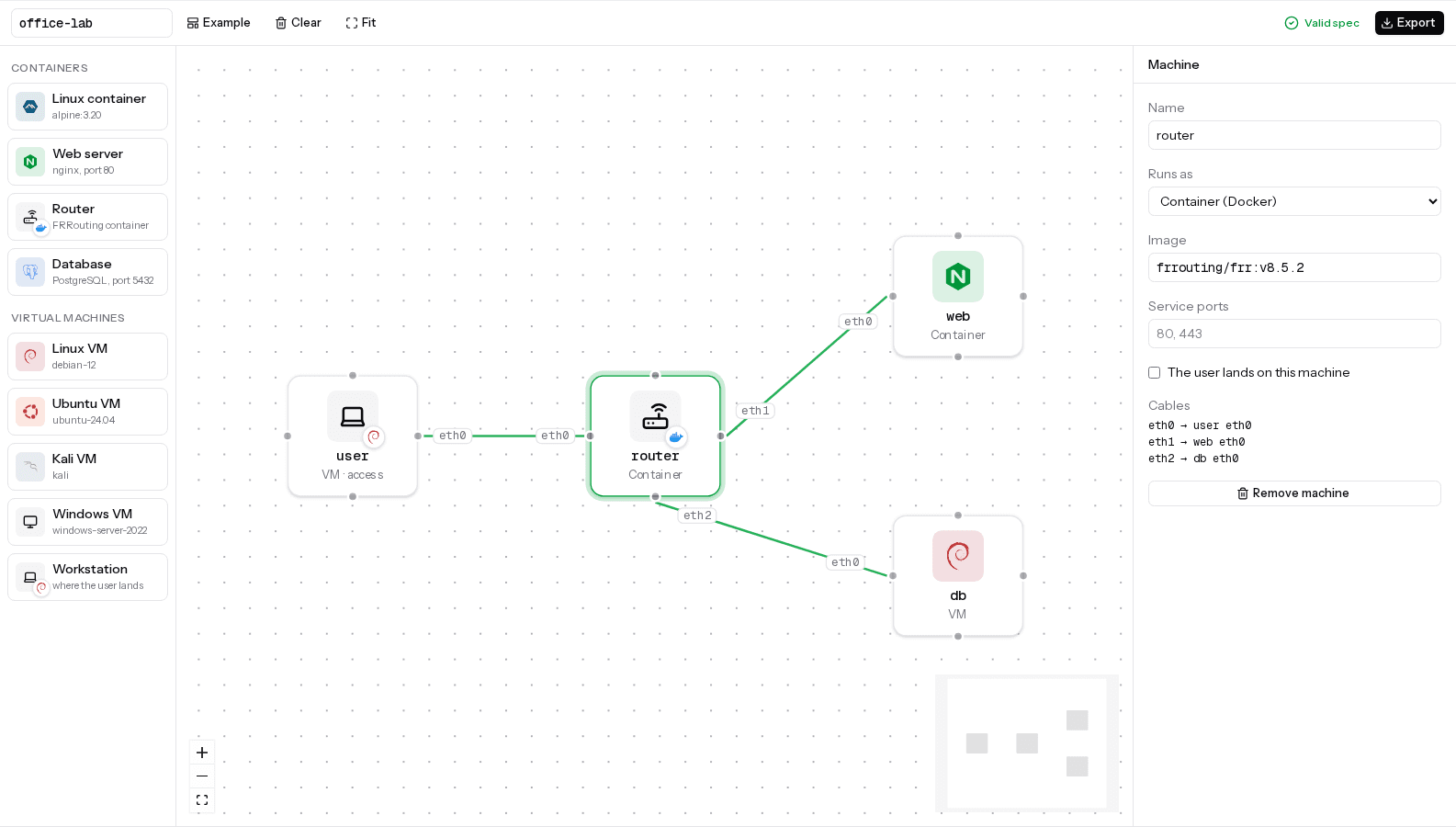
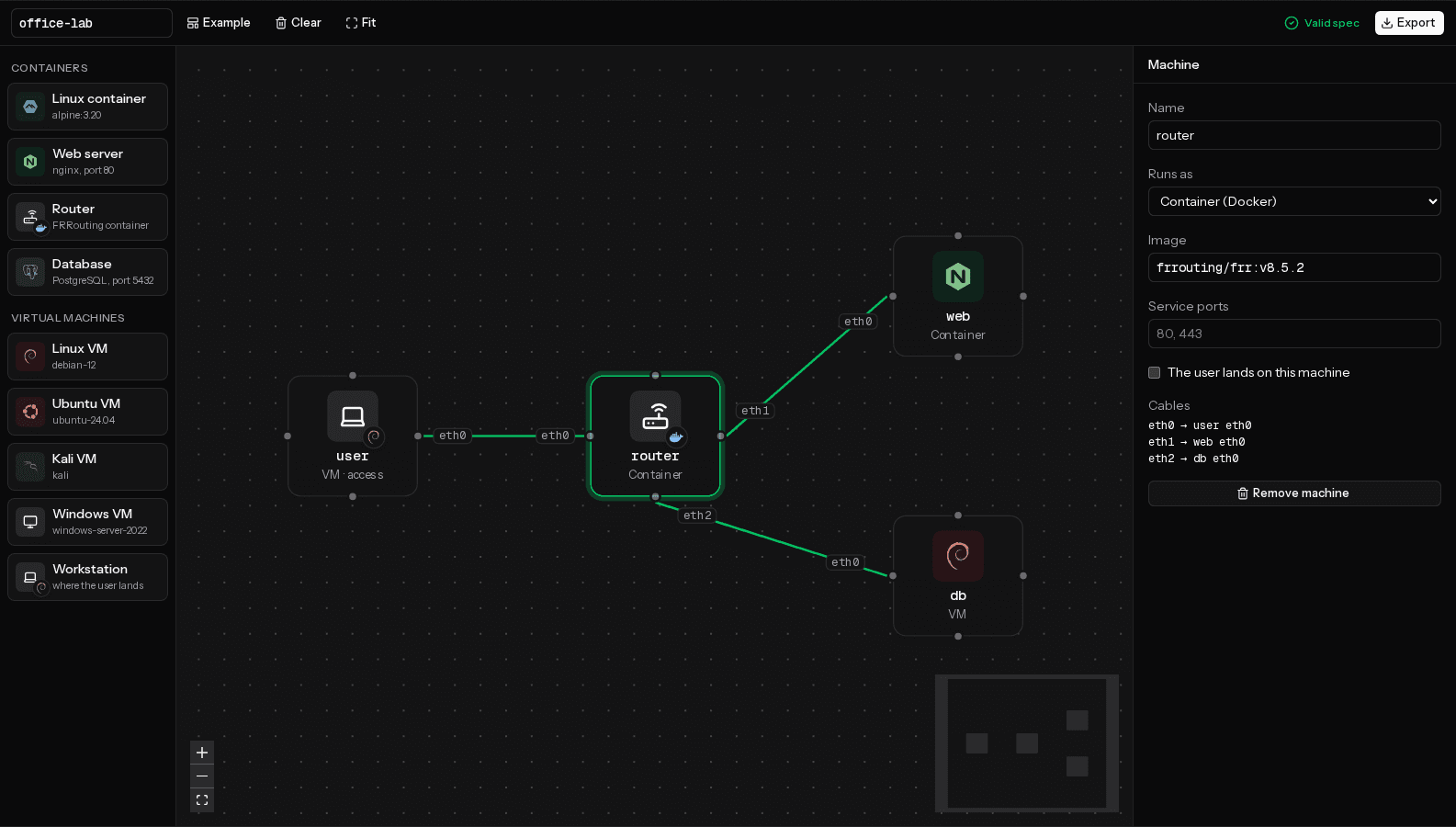
Exportiert nach
- Docker Compose
- Vagrant
- Proxmox
- Kubernetes
- AWS
- Azure
- Google Cloud
- DigitalOcean
- Linode
- Oracle Cloud
eth0Funktionen
Alles, um ein Lab zu entwerfen, nichts zu installieren
Isothrum macht aus einer Zeichnung die Dateien, die sie aufbauen. So arbeiten Sie am Lab, nicht an der Infrastruktur drumherum.
Zeichnen wie in GNS3
Ziehen Sie Geräte auf die Fläche und verkabeln Sie sie Port für Port. Die Portnamen stehen an jedem Kabelende, und ein GNS3-Projekt öffnet sich als Lab.
Container und VMs nebeneinander
Setzen Sie Docker-Images neben Debian-, Ubuntu-, Kali- oder Windows-VMs und verkabeln Sie sie im selben Lab.
Switches, VLANs und Router
Weisen Sie den Ports eines Switches VLANs und einen Trunk zu. Routen Sie zwischen Netzen mit einem automatischen Router oder mit einem, den Sie selbst konfigurieren: FRR oder Cisco IOS mit Ihren eigenen Images.
Verbindungen wie echte
Fügen Sie einem Kabel oder einem ganzen LAN Latenz, Jitter, Paketverlust oder eine Bandbreitengrenze hinzu und sehen Sie, wie Ihre Anwendungen mit einem langsamen oder instabilen Netz zurechtkommen.
Ein Lab, viele Umgebungen
Ein Lab aus Containern läuft auf Docker Compose, Kubernetes oder einer Cloud-VM; ein Lab aus VMs auf Vagrant, Proxmox oder Cloud-VMs (AWS, Azure, Google Cloud, DigitalOcean, Linode, Oracle Cloud). Mischen Sie beides, läuft es mit Vagrant.
Beim Zeichnen geprüft
Isoloom validiert jede Änderung. Stimmt etwas nicht, sehen Sie, welche Maschine betroffen ist und was zu tun ist.
Bereit für den Besprechungsraum
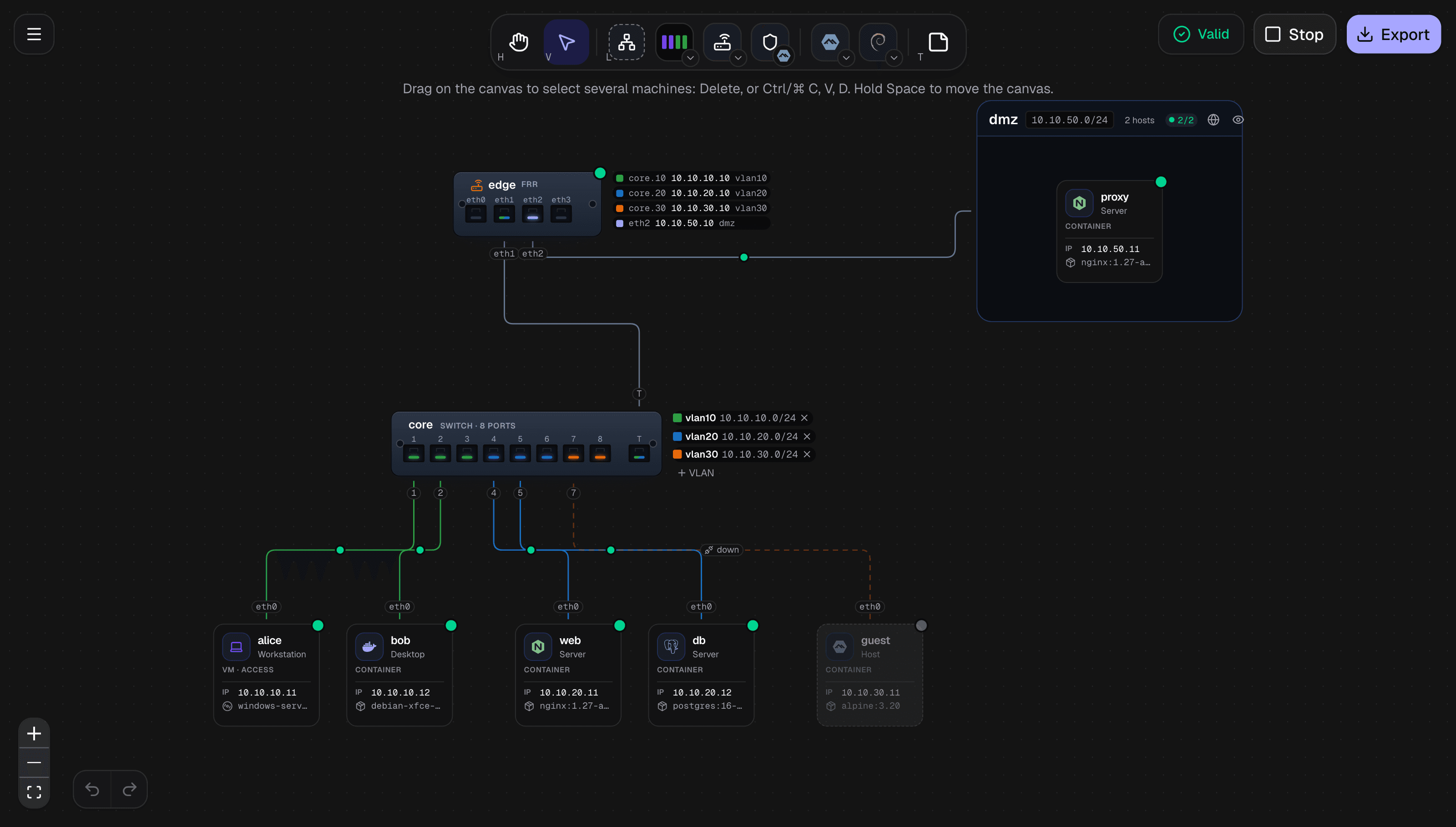
Wechseln Sie von der Handskizze zum Business-Stil: Switches und Router als Hardware gezeichnet, Maschinen als Karten mit ihren Adressen, rechtwinklige Kabel. Ein Diagramm für den Bericht oder die Kundenpräsentation.
Privat by Design
Die Engine läuft als WebAssembly in Ihrem Browser. Ihr Lab wird nie hochgeladen, es bleibt auf Ihrem Rechner.
Eine Datei, die Ihnen gehört
Ihr Lab ist eine isoloom.yml: lesbares YAML, das Sie in Git ablegen, von Hand bearbeiten und mit der Isoloom-Kommandozeile ausführen können.
eth1So funktioniert's
Von der Zeichnung zum laufenden Lab in drei Schritten
- 1
Zeichnen
Legen Sie Maschinen auf die Arbeitsfläche und ziehen Sie ein Kabel zwischen zwei davon. Wählen Sie für jede ein Image oder ein Betriebssystem.
- 2
Herunterladen
Ein Klick liefert ein Zip mit der isoloom.yml und den Dateien für jede Umgebung, in der Ihr Lab laufen kann.
- 3
Ausführen
Starten Sie es mit dem Werkzeug, das Sie schon haben, oder mit einem Klick in der Desktop-App. Dasselbe Lab verhält sich auf jedem Ziel gleich.
$ unzip office-lab.zip -d office-lab && cd office-lab# One command for any target, with Isoloom$ isoloom run docker # a lab of containers$ isoloom run vagrant # a lab of VMs$ isoloom run hybrid # containers and VMs together$ isoloom run cloud-docker --cloud aws$ isoloom down docker # and tear it down# Or with the tool itself$ docker compose -f .isoloom/docker/compose.yml up -d$ cd .isoloom/vagrant && vagrant upeth2Desktop-App
Das Lab auf dem eigenen Computer starten
Die Isothrum-Desktop-App startet, was Sie zeichnen, mit Docker oder Vagrant, und bietet, was Sie von einem laufenden Lab erwarten.
Isothrum herunterladen
Wählen Sie den Installer für Ihren Computer.
Windows
64-Bit
Noch nicht signiert. Windows SmartScreen fragt eventuell nach einer Bestätigung: Klicken Sie auf Weitere Informationen, dann auf Trotzdem ausführen.
macOS
Apple Silicon und Intel
Unsicher? Apple-Menü > Über diesen Mac zeigt Ihren Chip.
Linux
64-Bit
Zum Starten eines Labs ist Docker nötig, für Labs mit VMs außerdem Vagrant. Wireshark ist optional, für Live-Mitschnitte.
Alle Downloads und Versionshinweise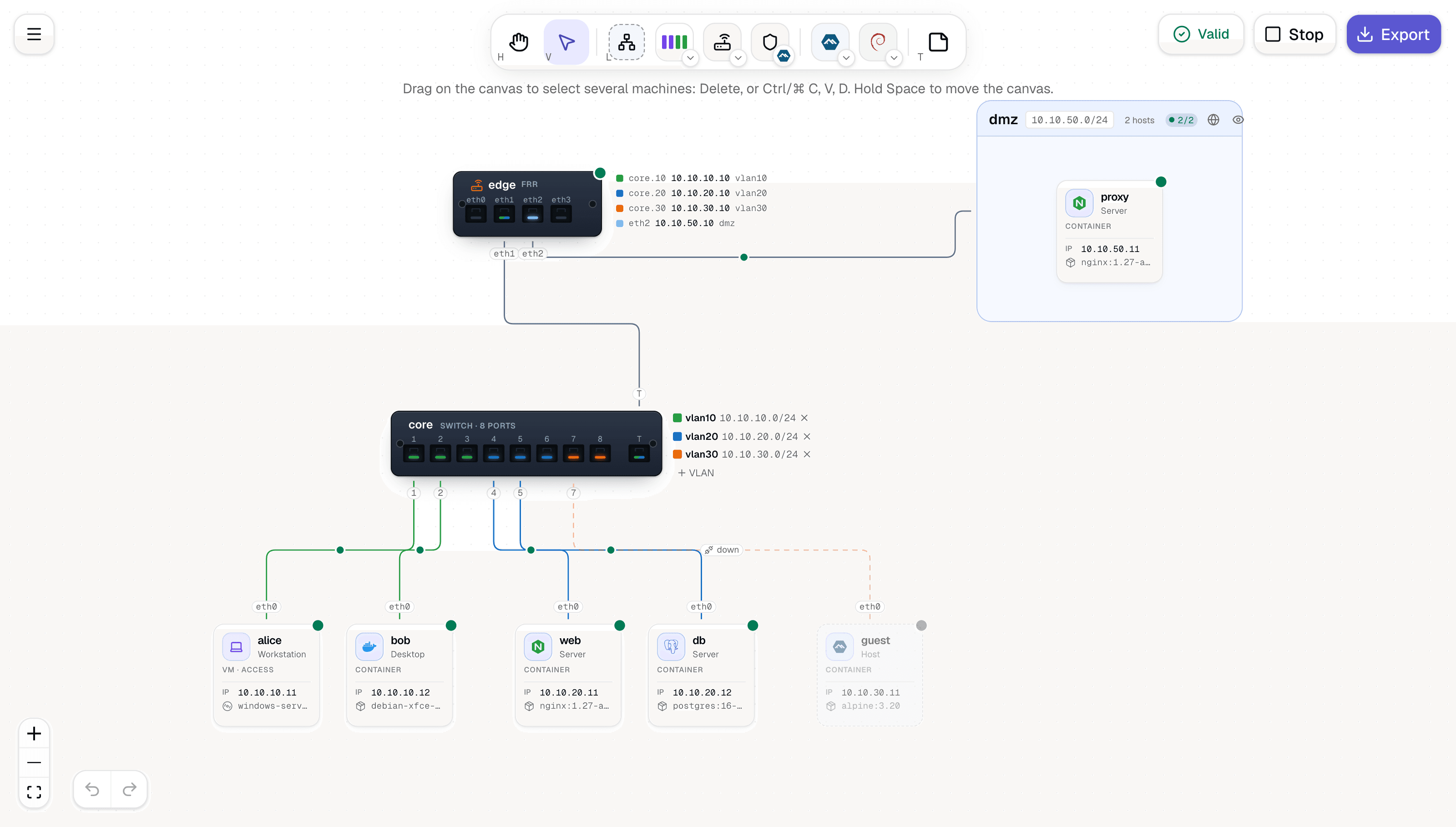
Start mit einem Klick
Starten bringt das Lab mit Docker hoch, oder mit Vagrant, wenn es VMs hat; Stoppen entfernt es. Keine Kommandozeile, keine Dateien zu verwalten.
Konsolen und Bildschirme
Doppelklick auf eine Maschine öffnet eine Shell, oder SSH auf einen Cisco-Router. Ein Desktop oder eine VM öffnet ihren Bildschirm über VNC.
Paketmitschnitt
Rechtsklick auf ein Kabel oder ein LAN schneidet seinen Verkehr mit, live in Wireshark oder in eine .pcap-Datei.
Live-Status
Jede Maschine zeigt, ob sie läuft, startet oder gestoppt ist, und jedes Kabel, ob es Verkehr überträgt, direkt von den Maschinen gelesen.
Absichtlich kaputt machen
Trennen Sie eine Verbindung, stoppen oder starten Sie eine Maschine neu, und stellen Sie sie mit einem Snapshot wieder her.
Funktioniert offline
Der Editor ist eingebaut: Labs ohne Verbindung entwerfen und starten, und ein Lab beim Öffnen der App starten lassen.
eth3Gemacht zum Lernen und zum Arbeiten
Gemacht zum Lernen und zum Arbeiten
Ein Lab ist der schnellste Weg, ein Netzwerk zu verstehen. Mit Isothrum dauert der Aufbau Minuten statt eines Nachmittags, ob Sie lernen, unterrichten oder eine Änderung planen.
Studierende
Üben Sie Netzwerke, Linux und Sicherheit in einem Lab, das Sie in Minuten zerlegen und neu aufbauen können.
Lehrende und Trainer
Entwerfen Sie ein Lab einmal und geben Sie allen dasselbe Zip. Es läuft gleich auf dem Laptop oder in der Cloud.
Netzwerk- und IT-Teams
Modellieren Sie eine Änderung, bevor Sie sie umsetzen, testen Sie sie in einem Lab, das sich wie die Produktion verhält, und zeigen Sie die Architektur in einem klaren Diagramm.
Homelabs und CTFs
Skizzieren Sie eine Umgebung, starten Sie sie heute auf Docker und ziehen Sie morgen auf Proxmox oder in die Cloud um.
eth4GNS3
Isothrum und GNS3
GNS3 ist die Referenz für die Emulation von Netzwerkhardware der Hersteller. Isothrum ist für Labs aus Containern, VMs und Netzwerkgeräten, die Sie schnell zeichnen und überall starten wollen.
| Isothrum | GNS3 | |
|---|---|---|
| Im Browser, nichts zu installieren | Ja | Nein |
| Container und VMs in einem Lab | Ja | Ja |
| Switches mit VLANs und Trunks | Ja | Ja |
| Cisco IOS mit eigenen Images | Ja | Ja |
| Export nach Docker, Vagrant, Proxmox und in die Cloud | Ja | Nein |
| Live-Konsolen, VNC und Paketmitschnitt | Ja | Ja |
eth5FAQ
Häufige Fragen
Ist Isothrum kostenlos?
Ja. Der Editor läuft in Ihrem Browser, ohne Konto und ohne Anmeldung.
Verlässt mein Lab den Browser?
Nein. Die Engine läuft als WebAssembly in Ihrem Browser, und Ihre Zeichnung wird im lokalen Speicher des Browsers abgelegt. Die Website zählt nur anonyme Seitenaufrufe.
Was brauche ich, um das heruntergeladene Lab auszuführen?
Docker für ein Lab nur aus Containern. Vagrant mit VirtualBox, VMware oder libvirt für VMs und für Labs, die Container und VMs mischen. Terraform und ein Cloud-Konto für die Cloud, oder einen Proxmox-Server.
Was ist isoloom.yml?
Die offene Spezifikation, die Isothrum schreibt, aus dem Isoloom-Projekt. Eine Datei beschreibt die Maschinen, die Netze zwischen ihnen und die Dienste, die sie anbieten; Isoloom erzeugt daraus die Dateien für jedes Ziel.
Kann ich Images von Cisco oder anderen Herstellern nutzen?
Ja, mit Ihren eigenen Images: Cisco IOL, IOSv, CSR 1000v und Catalyst 8000v (mit vrnetlab gebaut) sowie Dynamips-7200-Router, jeweils mit eigener IOS-Konfiguration. Isothrum liefert keine Hersteller-Images; offene Router wie FRRouting funktionieren sofort.
Wie funktioniert das Routing zwischen Netzen?
Auf zwei Arten. Setzen Sie einen automatischen Router: Die Netze, die er verbindet, erreichen einander, ohne Konfiguration. Oder nutzen Sie einen Router, den Sie selbst konfigurieren, etwa FRR oder Cisco IOS, wie in einem echten Netz.
Kann ich ein GNS3-Projekt öffnen?
Ja. Öffnen Sie eine .gns3-Datei über das Menü: Switches werden zu LANs, Docker-Knoten behalten ihr Image, QEMU- und VirtualBox-Knoten werden zu VMs und Cisco-Router zu Routern. Was nicht übernommen werden kann, wird aufgelistet, nie stillschweigend weggelassen.
Gibt es eine Desktop-App?
Ja. Die Isothrum-Desktop-App startet Ihr Lab auf Ihrem Computer mit Docker oder Vagrant, mit Konsolen, VNC-Bildschirmen, Paketmitschnitt in Wireshark und Live-Status. Es gibt sie für Windows, macOS und Linux: Laden Sie sie im Abschnitt Desktop-App dieser Seite herunter.
Zeichnen Sie jetzt Ihr erstes Lab
Kein Konto, nichts zu installieren. Öffnen Sie den Editor, starten Sie mit dem Beispiel und laden Sie es mit einem Klick herunter.
Editor öffnen